

M1 Macのトリプルディスプレイ化はくせがある仕様のため色んな記事が出回っています。
そこでトリプルディスプレイ化の様々な手段の徹底比較をしたいと思います。
特に、私が実際に試したことのあるドッグを中心に紹介します!
それでは早速見ていきましょう。
M1,M2 Mac の仕様
M1,M2チップ搭載のMacBook ProやMacBook Airでは通常、トリプルディスプレイ(外部ディスプレイ2枚以上)の出力はできないことになっています。
・1台の外部ディスプレイで最大6K解像度、60Hzに対応
https://www.apple.com/jp/macbook-air-m1/specs/
つまり、USB-C端子から2枚のディスプレイに繋いだところで同じ画面が出力される仕様になっています。それを解決するのがDisplayLinkという技術です。
DisplayLinkとは、USBから画面を出力するもので画面録画を利用した技術であり、これを使うとM1チップ搭載のMacでもトリプルディスプレイ化できます。
なお、DisplayLinkを搭載したハブを用いて、HDMI×2枚の出力をした際に『画面が途切れる』といった症状がまれに発生すると聞いています。
可能であれば、HDMIとUSB-C・DVI・DisplayPortといった2種類の出力を組み合わせると改善することもあります。(私の場合はUSB-Cで直接出力・DisplayLinkハブにDVIの組み合わせで安定しています)
おすすめ DisplayLink対応ドッグ
前提として私のPC環境はこちらになっています。
私のPC環境はこちら
- MacBook Air (M1,2020)
- バージョン:Monterey 12.5.1
- 使用ディスプレイ:EV2456×2枚
比較一覧
では早速、おすすめのDisplayLink対応ドッグ5個をみていきましょう。
各ドッグの仕様・価格をまとめて比較したい方は、以下の表を参考にしてください。
| 商品名 | 価格 | 入力端子 | 画面出力 | その他の出力 |
|---|---|---|---|---|
| Plugable USBC-6950U | 約16,000円 | USB-A | HDMI × 2 DisplayPort × 2 | なし |
| WAVLINK WL-UG3501H | 約4,500円 | USB-A | HDMI × 1 | なし |
| WAVLINK WL-UG69PD2-JP-SS | 約18,000円 | USB-C | HDMI × 2 DisplayPort × 2 | USB-C × 4 USB-A × 2 Ethernet |
| ThinkPad USB3.0 プロドック | 約15,000円 | USB-A | DisplayPort × 1 DVI × 1 | USB-A × 2 Ethernet |
Plugable 「USBC-6950U」おすすめ度★★☆☆
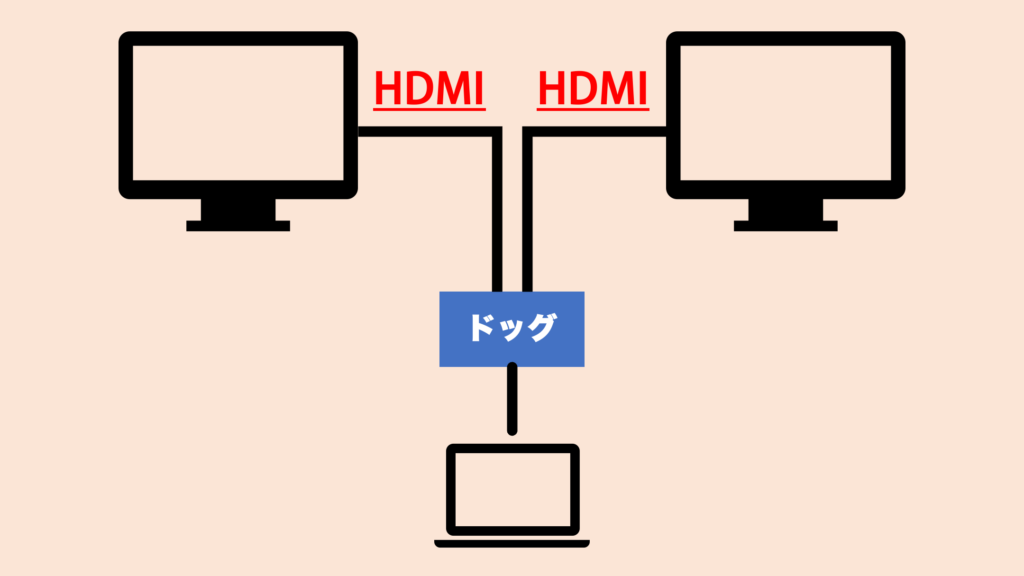
このドッグの特徴は、このようになっています。
- 1つのドッグで2枚の出力ができる(USB-CからUSB-Aの変換が不要)
- 入力:USB-A
- 出力:HDMI×2,DisplayPort×2
つまり、外部ディスプレイのみの拡張が欲しい方には一番コンパクトなドッグになります。
注意したいのが、同時に使えるのは2端子までということです。最大で2枚の外部ディスプレイとなります。
WAVLINK「WL-UG3501H」おすすめ度★★★☆
M1 Macトリプルディスプレイ化の人気商品はWAVLINK製になると思います。
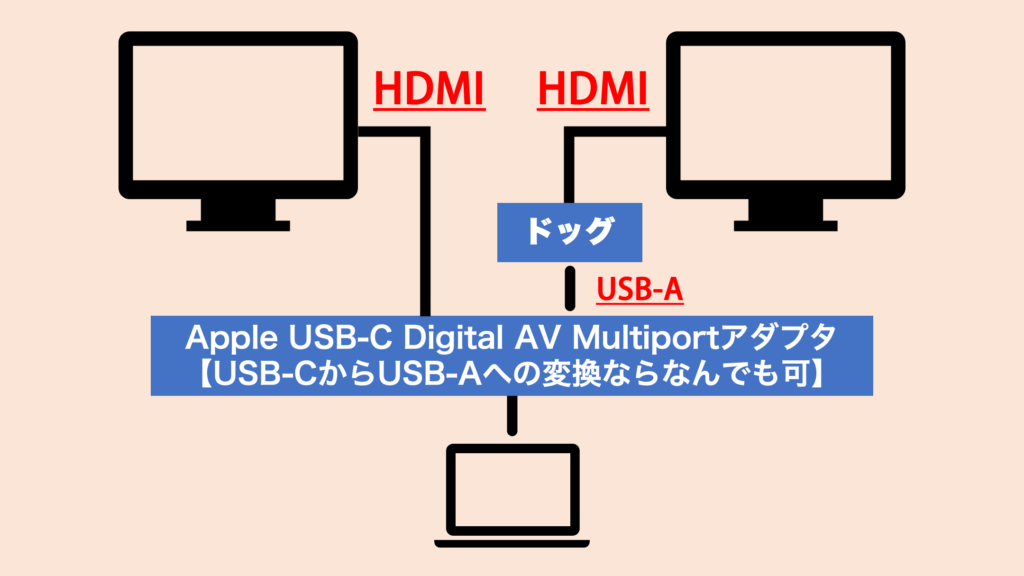
このドッグの特徴は、このようになっています。
- ドッグの拡張性はないがコンパクト
- 入力:USB-A
- 出力:HDMI×1
これは私が実際に使ったことのある組み合わせになります。
USB-CからUSB-Aの変換アダプタを持っている方はコンパクトに出力ができます。
WAVLINK「WL-UG69PD2-JP-SS」おすすめ度★★★★
このドッグの特徴は、このようになっています。
- 多くのブログで紹介されており実績が多い
- 入力:USB-C
- 出力:HDMI×2,DisplayPort×2,USB-C×4,USB-A×2,Ethernet
つまり、最強の拡張が欲しい方や絶対に実現できる環境を作りたい方にはおすすめです。
ThinkPad USB3.0 プロドック おすすめ度★★★★
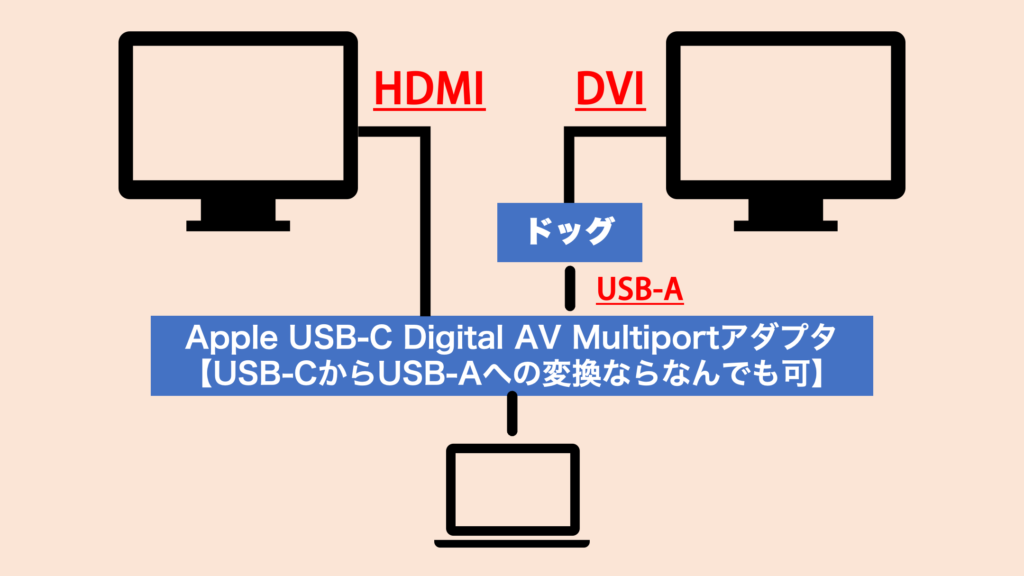
このドッグの特徴は、このようになっています。
- 安く購入でき,拡張性も優れている!
- 入力:USB-A
- 出力:DisplayPort×1,DVI×1,USB-A×2,Ethernet
こちらは,私が実際に使用している環境になります!
これは、ヤフオクで2000円程度で購入したのですが、公式HPで非対応と書かれてましたが安定して動いています。
出力自体は2つあるのですが、私は1枚をUSB-C対応のディスプレイで使っています。
中古で安く買えるので、USB-CからUSB-Aの変換アダプタを持っている方はおすすめのドッグです。
複数のディスプレイを使う場合には,モニターアームもおすすめです!
おすすめのモニターアームはこちら

他の方法(Apple TV)おすすめ度★☆☆☆
最後に,DisplayLink以外でトリプルディスプレイにする方法をご紹介します。
Apple TVの拡張ディスプレイの機能を使った拡張になります。
Appleが販売している商品であるため,安心して使うことができます。
私は遅延や接続に不安があったため1回試して辞めましたが、ネットサーフィンや通常使用の範囲では,お手軽に実現できる組み合わせになります。
Appleが出しているため,今後のアップデートでさらに便利になる可能性があります。


コメント