

エクセルで作った表をPDFに出力したいときに,何ページにも分かれて使いにくい・・といった経験をしたことがある人は多いと思います。
この記事では,「PDFを1ページに出力する方法」をご紹介します!
簡単な設定でできるので是非実践してみてください!!
目次
今回のゴール

この記事では,エクセルで作った表をPDF1枚に収める方法をご紹介します!
下のようなPDFになることが今回のゴールです。

エクセルの表をPDF1枚に出力する方法

データの用意
今回は下のようなエクセルデータを使って,PDF1枚に出力する方法をご紹介します。
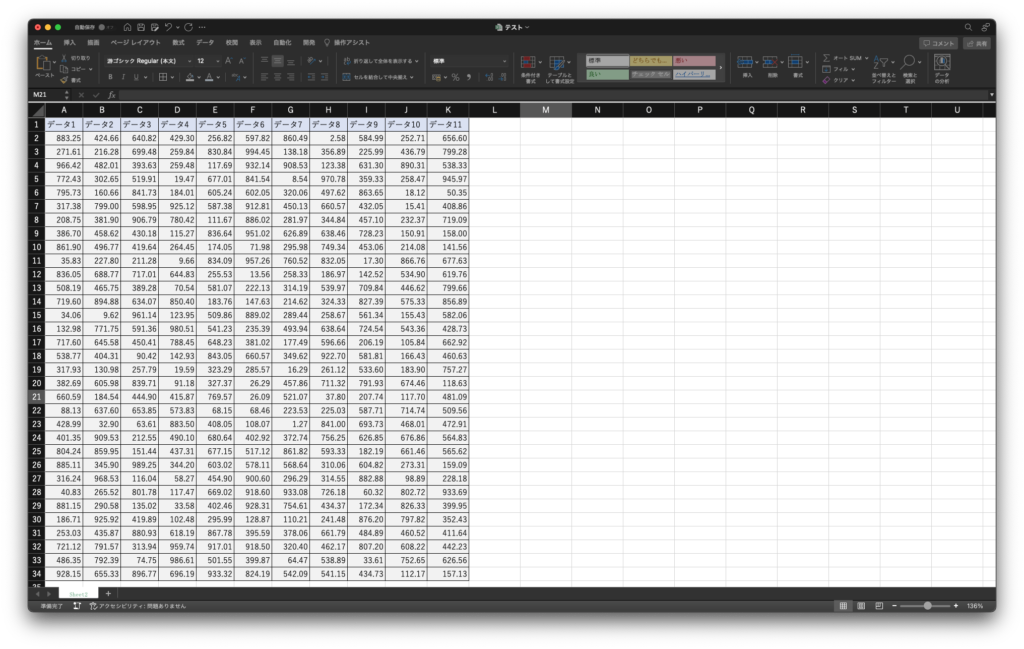
このエクセルデータをPDF出力すると,下の画像のように2ページに出力されてしまいます。
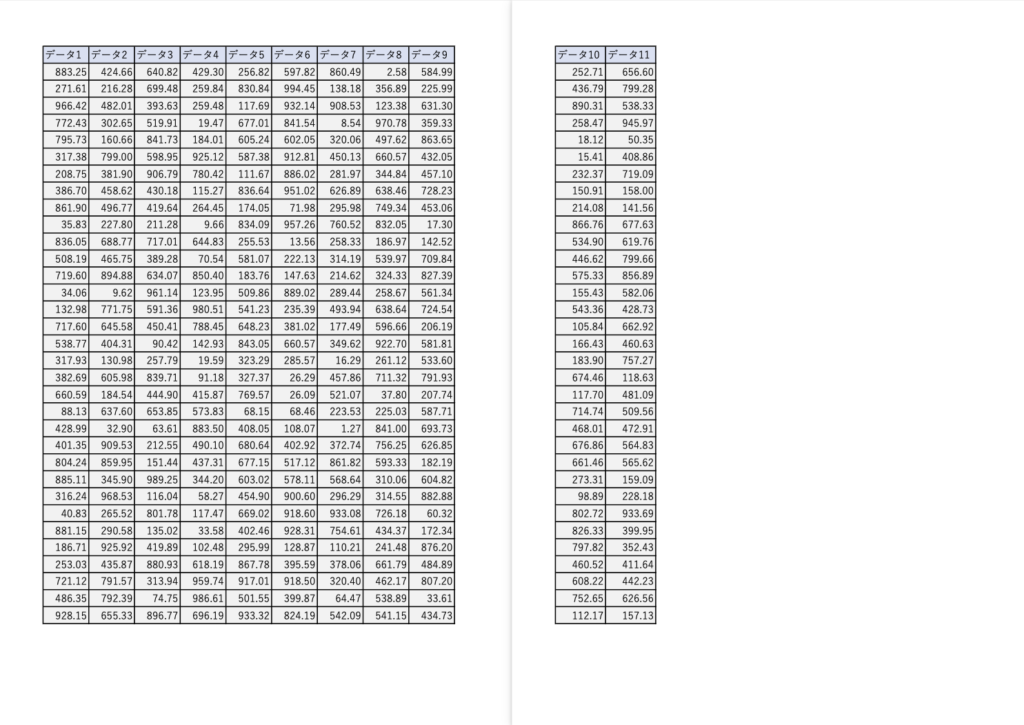
今回は,これを1ページに収めたいと思います!
PDFを1ページに出力するように設定
エクセルデータをPDFに出力する際には,ページレイアウトの設定が適用されています。
そのため,ページレイアウトの設定を変えることでPDFの出力を変更することができます。
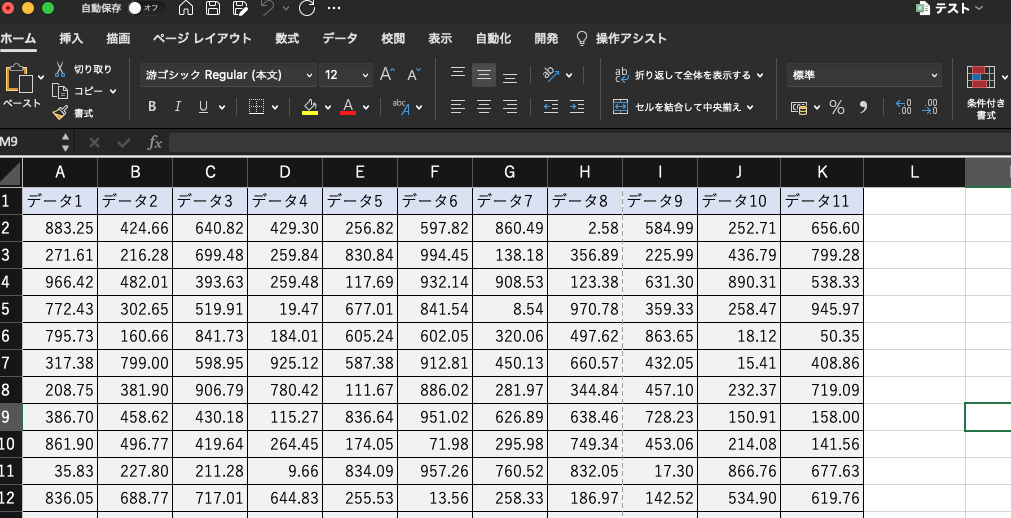
左から4番目のページレイアウトタブに移動
まずはページレイアウトタブに移動します。
幅・高さを「自動」から「1ページ」に変更
次に,PDF出力のサイズを決めている「幅」と「高さ」の設定を変更します。
デフォルトでは両方とも「自動」に設定されています。
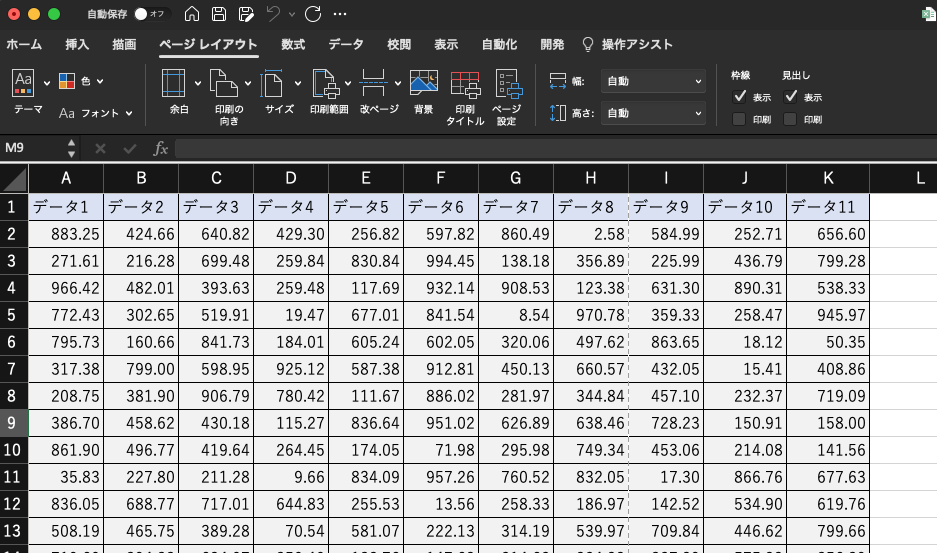
これを,両方とも「1ページ」に変更します。
こうすることで,1ページに出力されるようになります。

「名前をつけて保存」からPDFに出力
ここまで出来たら,「名前をつけて保存」からPDFを出力して完了です!



コメント